
O cadastro de Contatos facilita e agiliza a busca de informações e ajuda a empresa a manter um bom relacionamento com os clientes.
Na EASY é possível adicionar dois tipos de Contato: (1) Empresa ou (2) Pessoa.
Como cadastrar Contato?
1) Acesse “Contato”.
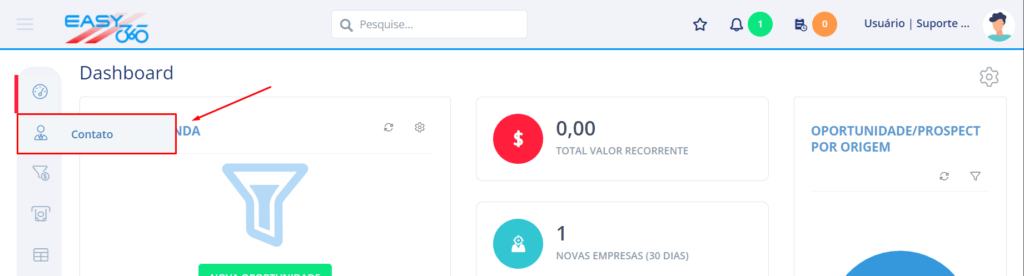
2) Para adicionar clique no botão “Novo”.
3) Preencha o formulário de cadastro e clique para Salvar.
ATENÇÃO: o formulário de cadastro sofrerá pequenas alterações de acordo com o tipo de cadastro que pode ser “Empresa” ou “Pessoa”.
Entenda os campos – Geral
Podemos adicionar diversas informações úteis no cadastro de um Contato. Vamos entender os campos disponíveis na aba “Geral” do formulário.
Tipo: selecione o tipo do contato. Os tipos são:
- Empresa: cadastro de Pessoa Jurídica;
- Pessoa: cadastro de Pessoa Física.
Fase: selecione a fase em que o contato se encontra. As fases são:
- Lead: contato que “ainda” não passou pelo processo de qualificação;
- Suspect: contato que “ainda” não possui uma Oportunidade e “está” no processo de qualificação;
- Prospect: contato que “já” passou pelo processo de qualificação e possui uma Oportunidade em aberto;
- Cliente: contato que “já” possui uma Oportunidade como ganha e a empresa tem relação.
A Fase de um Contato pode ser editada depois do cadastro ser finalizado.
Nome Fantasia: informe o nome para o cadastro de um Contato do tipo “Empresa”.
Razão Social: informe a razão para o cadastro de um Contato do tipo “Empresa”.
Nome Completo: informe o nome para o cadastro de um Contato do tipo “Pessoa”.
Situação: selecione a situação em que o Contato se encontra. Para saber as situações disponíveis e como cadastrar uma situação veja o artigo “Situação Contato”.
Cargo do Contato: informe o cargo para o Contato do tipo “Pessoa”.
E-mail: informe o e-mail para o Contato do tipo “Pessoa”.
Empresa: este campo permite vincular o cadastro de um Contato do tipo “Pessoa” ao cadastro de um Contato do tipo “Empresa”. Para que isso aconteça basta digitar sua busca informando o nome da empresa que já está cadastrada no sistema.
Ramo de Atividade: selecione um ramo que já está cadastrado no sistema. Para saber mais veja o artigo “Ramo de Atividade”.
Telefone: informe o telefone do contato.
Telefone Alt: informe um telefone alternativo.
Origem: selecione uma origem. Para saber mais veja o artigo “Origem”.
Responsável: por padrão o responsável será o usuário que está cadastrando o contato. Usuários Admin poderão selecionar outro responsável para o cadastro.
CNPJ: adicione o CNPJ para o Contato do tipo “Empresa”. É possível realizar a busca através do CNPJ. Quando este for válido, o sistema adicionará automaticamente informações para o contato cadastrado.
CPF: adicione o CPF para o Contato do tipo “Pessoa”.
ATENÇÃO: o campo CNPJ/CPF pode ser “obrigatório” ou “não”. Para realizar esse ajuste veja o artigo “Parâmetros Gerais”.
Inscrição Estadual: informe a inscrição estadual para o Contato do tipo “Empresa”. Caso o Contato não possua a IE basta selecionar a flag e o registro cadastrado terá a informação “Isento”.
RG: informe o RG para o Contato do tipo “Pessoa”.
Matriz: informe a matriz para o Contato do tipo “Empresa”.
WebSite: adicione o site para esse Contato.
Tags: Esta informação funciona como palavras chaves, com o objetivo de facilitar a localização deste registro. Após informar o nome desejado basta clicar em “Enter” ou “Vírgula” para que a tag seja adicionada.
Carteira Profissional: informe a carteira para o Contato do tipo “Pessoa”.
ATENÇÃO: Cotações de Vendas que forem cadastradas para um Contato do tipo “Pessoa” poderão ter a Carteira Profissional adicionada ao exportar um modelo de documento. Para saber mais veja o artigo “Modelo de Documento: Cotação”.
Código Externo: informe o código externo para o Contato.
Público: quando a flag estiver marcada indica que este Contato é público e todos os usuários dessa filial terão acesso as informações deste registro.
Entenda os campos – Endereço
Adicione as informações de Endereço para o Contato. Os campos disponíveis são:
- CEP: permite realizar a busca quando o CEP é válido. Os campos UF e Cidade serão adicionados automaticamente;
- UF;
- Cidade;
- Logradouro;
- Número;
- Complemento;
- Bairro;
- Ponto de Referência;
Mesmo endereço de cobrança: caso a flag não esteja marcada, será permitido ao usuário cadastrar um endereço diferente para a cobrança.
Entenda os campos – Complemento
Região: por padrão será “Indefinido”, porém o usuário poderá selecionar uma região cadastrada. Para saber mais veja o artigo “Cadastro de Região”.
Rede Social: informe a rede para este Contato do tipo “Pessoa”.
Grupo de Cliente: selecione um grupo para este Contato do tipo “Empresa”. Para saber mais veja o artigo “Grupo de Cliente”.
Data do Cadastro: não é permitido realizar edições. A data sempre será de acordo com o dia em que o usuário cadastrou o Contato.
Últ Alteração: não é permitido realizar edições manuais. Essa data será automáticamente alterada sempre que o usuário realizar alterações no cadastro do Contato.
Data Abertura: informe a data em que a “Empresa” foi criada.
Data Nascimento: informe a data de nascimento para o Contato do tipo “Pessoa”.
Condição Financeira: selecione uma das condições cadastradas no sistema. As condições são:
- Boa;
- Média;
- Ruim.
Família: selecione a família que já está cadastrada no sistema. Para saber mais veja o artigo “O que é uma Família”.
Capital social: informe o capital deste contato.
E-mail Financeiro: informe o e-mail financeiro para o Contato do tipo “Empresa”. Este campo é obrigatório.
E-mail NF-E: informe o e-mail para o Contato do tipo “Empresa”. Este campo é obrigatório.
Atividade Econômica: informe a atividade para este Contato do tipo “Empresa”.
Sexo: informe o sexo para este Contato do tipo “Pessoa”.
Idade: informe a idade para este Contato do tipo “Pessoa”.
Cliente desde: informe a data em que este Contato passou a ser um Cliente.
Entenda os campos – Contato
No cadastro de um Contato do tipo “Empresa” é permitido vincular um Contato do tipo “Pessoa”. Preencha as informações disponíveis nessa aba. O contato adicionado será vinculado a Empresa.
O vinculo de um Contato pode também ser feito em cadastros de clientes que já foram adicionados.
1) Acesse um Contato do tipo “Empresa” que já está cadastrado no sistema.
2) Na aba “Pessoa” clique no ícone “+”.
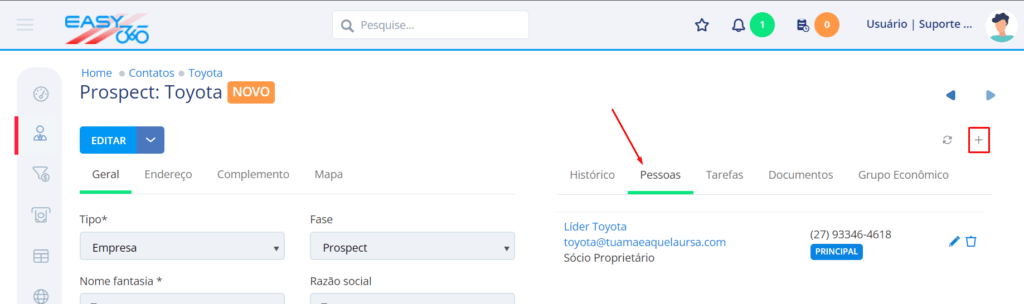
3) Preencha o formulário de cadastro e clique para Salvar.
4) O novo Contato será adicionado e terá vínculo a Empresa.