
A Cotação de Vendas no conceito mais popular seria uma relação de preços que antecendem o pedido de venda. Este conceito está presente no sistema, porém temos algumas diferenças dependendo de sua situação.
Neste artigo vamos aprender a criar Cotações de Venda. Para aprender a adicionar Itens na Cotação acesse o artigo “Como adicionar Itens na Cotação de Vendas”. E para aprender a finalizar uma Cotação acesse o artigo “Finalizando uma Cotação de Vendas”.
ATENÇÃO: Uma Cotação de Vendas deve estar vinculada a uma Oportunidade.
Aprenda a criar uma Cotação de Vendas?
Há duas formas de criar uma Cotação de Vendas. A primeira forma é acessando a rotina “Cotação”. A segunda é criar a cotação através de uma “Oportunidade”.
Criando através da rotina Cotação
1) Acesse a rotina “Cotação”.
2) Clique no botão “Nova Cotação”.
3) Preencha o formulário e clique para Salvar.
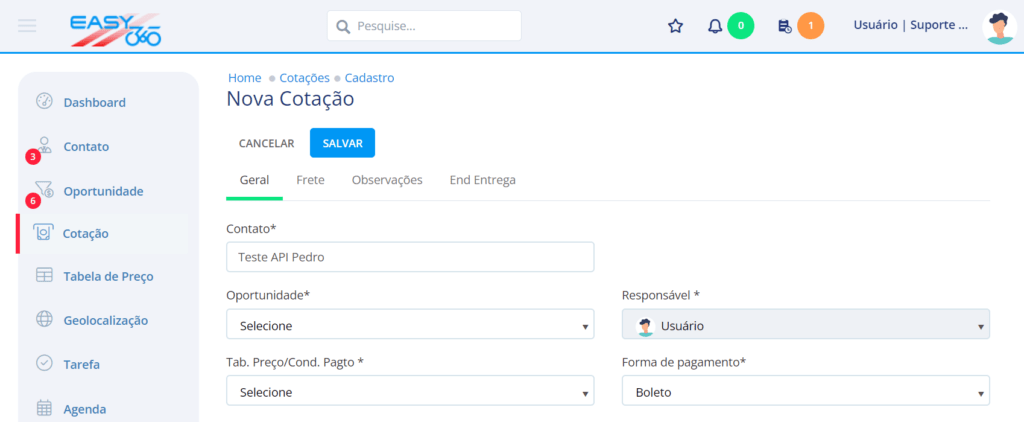
4) A cotação foi criada e se encontra na situação Rascunho.
Criando através de uma Oportunidade
1) Acesse uma Oportunidade já criada.
2) Na aba “Cotações” clique no botão “+”.
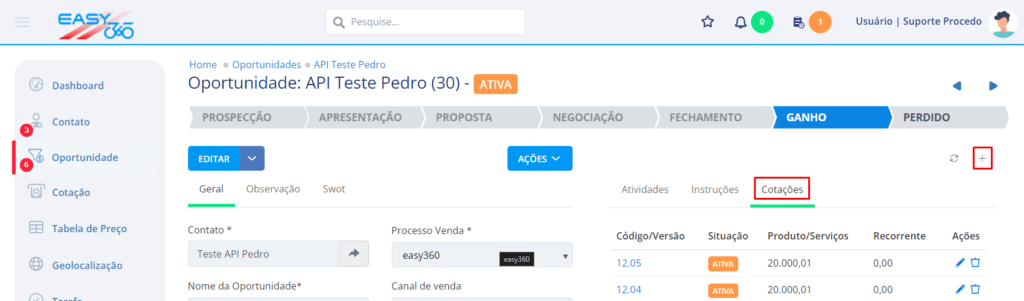
3) Preencha o formulário e clique para Salvar.
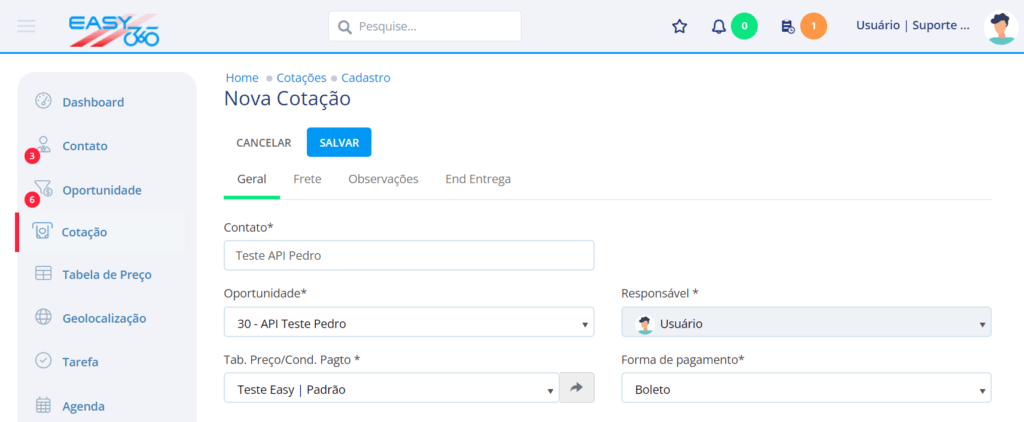
ATENÇÃO: O campo “Contato” será preenchido automaticamente com o contato dessa Oportunidade. O campo “Oportunidade” será preenchido automaticamente.
4) A cotação foi criada e se encontra na situação Rascunho.
Entenda os campos
Na aba Geral temos os seguintes campos:
Contato: comece a sua busca por digitar o nome de um contato existente no sistema. Caso o contato não existe então o usuário receberá uma mensagem “Não encontrado”.
Oportunidade: selecione uma oportunidade que está vinculada ao contato adicionado.
Responsável: será preenchido automaticamente com o usuário que criou a cotação. O campo não permite edição.
Tabela de Preço / Condição Pgto: selecione uma Tabela de Preço que está cadastrada no sistema.
ATENÇÃO: Ao selecionar uma Tabela de Preço um botão será adicionado ao campo. O novo botão adicionado permite que o usuário tenha acesso as informações dessa Tabela diretamente na rotina Tabela de Preço.
Caso o usuário não consiga visualizar, será necessário conceder Permissão de Acesso. Para saber acesse o artigo “Como definir Permissões de Usuário”.
Forma de Pagamento: selecione uma Forma de Pagamento que está cadastrada no sistema.
Na aba Frete temos os seguintes campos:
Flag Frete Incluso: quando selecionada indica que o valor do frete já está incluso no valor total da cotação.
Tipo do Frete: selecione um tipo de frete. As opções são: Sedex, PAC, ou Transportadora, Retirada, Motoboy, Correios, Sedex10, Fedex e Outros.
Valor do Frete: informe o valor do frete.
Na aba Observações temos o campo:
Observações: o usuário poderá escrever uma observação para a cotação. Este campo não é obrigatório.
Na aba End. Entrega temos os campos:
CEP: adicione o CEP. Se o usuário desejar ele poderá clicar no botão “Consulta CEP”. O sistema fará uma consulta e preencherá automaticamente os campos “UF” e “Cidade”.
UF: adicione o estado.
Cidade: adicione a cidade.
ATENÇÃO: UF e Cidade somente serão obrigatórios caso o “Perfil da Empresa” seja “Comércio” ou “Indústria”. Para definir o perfil da empresa acesse “Parâmetros Gerais”.