
Com as “Tabelas de Preço” você poderá determinar diferentes preços e condições para cada item.
Como criar uma Tabela de Preço?
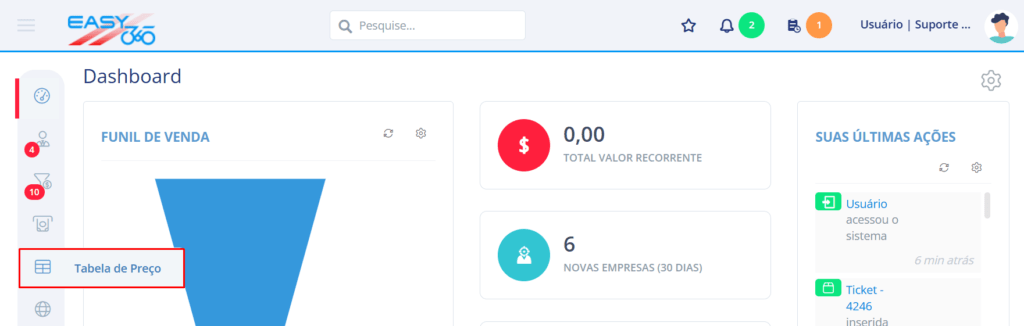
1) Acesse “Tabela de Preço”.
2) Clique no botão “Novo Registro”.
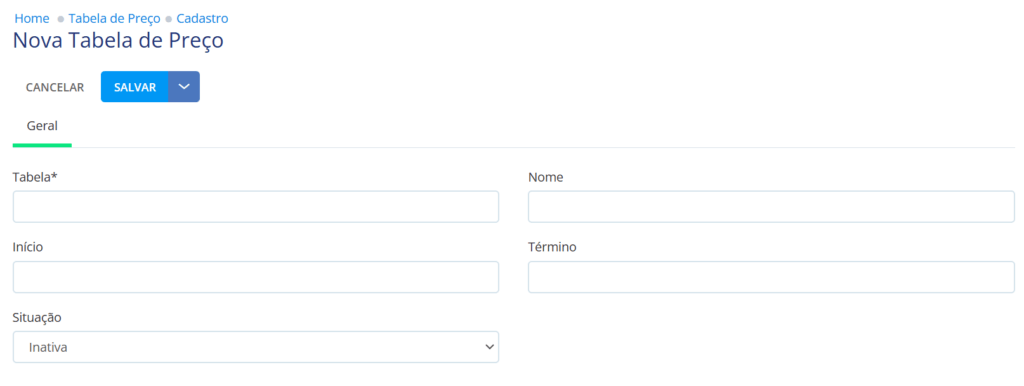
3) Preencha os campos no formulário e clique no botão “Salvar”.
4) Será exibido um alerta. Clique em OK e a Tabela de Preço será criada com sucesso.
Entenda os campos
Tabela: o nome informado neste campo será exibido em outros lugares do sistema. Este campo é obrigatório.
Nome: descreva o nome da Tabela de Preço.
Início: informe uma data para que essa Tabela de Preço esteja ativa no sistema.
Término: informe uma data para que essa Tabela de Preço deixe de ser ativa no sistema.
ATENÇÃO: o campo Início e Término são quando a empresa deseja limitar o período da Tabela de Preço.
Situação: selecione se a Tabela de Preço será Ativa ou Inativa.
Após criarmos a “Tabela de Preço” serão necessários 2 novos ajustes.
Determine os Grupos de Usuários que terão acesso a Tabela de Preço
Ao criar uma Tabela de Preço, todos os grupos de usuário terão acesso a essa Tabela. Para limitar o acesso de um Grupo de Usuários a uma Tabela siga os passos abaixo.
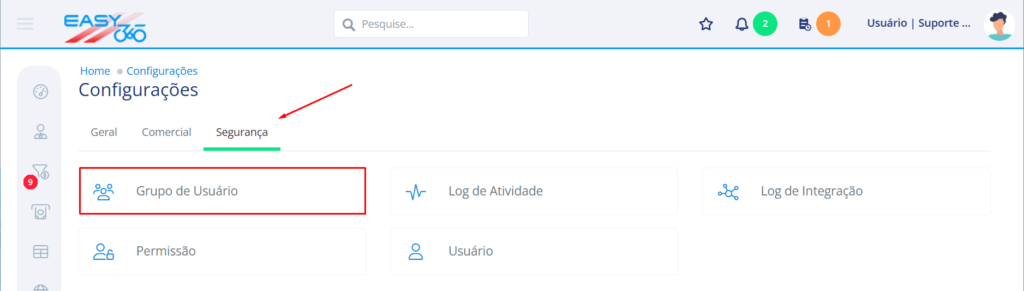
1) Acesse “Configurações”.
2) Na aba “Segurança” acesse ao “Grupo de Usuários”.
3) Selecione o grupo que será alterado e clique em “Editar”.
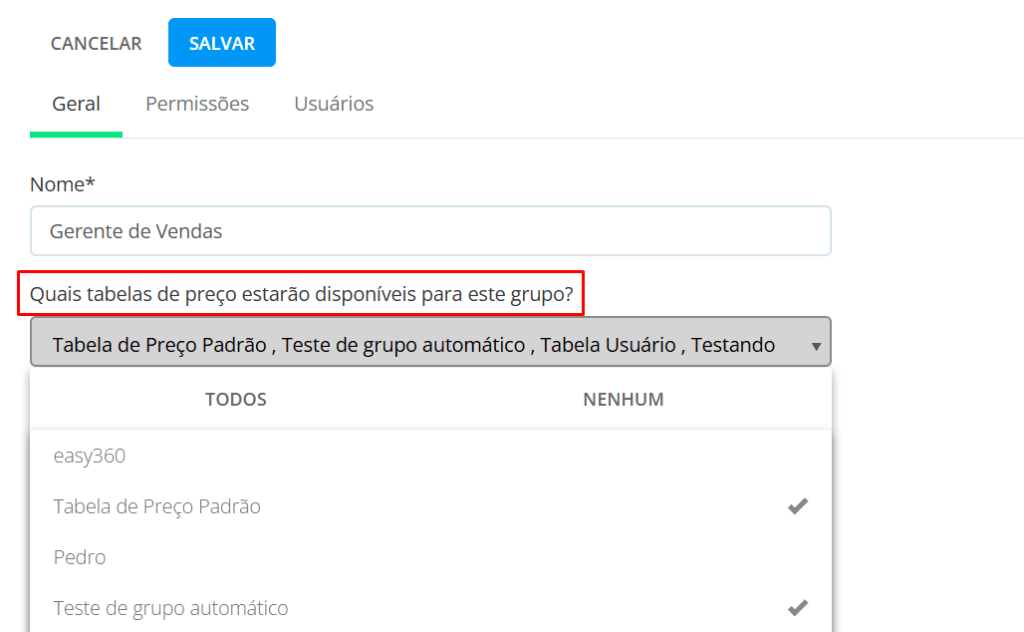
4) No campo “Quais tabelas de preço estarão disponíveis para esse grupo?”, marque uma ou mais tabelas. Clique em “Salvar”.
Adicione itens que poderão ter preços diferenciados conforme a Condição de Pagamento
1) Acesse “Tabela de Preço” e clique para “Editar” uma tabela.
2) Na seção “Itens da Tabela de Preço” é possível adicionar um produto.
Se os Produtos aparecerem duplicados, isso pode acontecer porque sua empresa possuí mais de uma “Condição de Pagamento”.
Caso tenha muitos produtos, utilize o botão “Filtro”. Escolha a “Condição” e a “Linha de Produto”.
Também é possível encontrar um produto utilizando o filtro rápido. Clique no botão com o desenho da Lupa e escreva parte do nome desejado.
3) Na coluna “Adicionar” selecione o produto desejado ao clicar na flag.

4) Informe a “Qtd. Min.”, “Preço Min.” e “Preço”.

5) Clique no último botão na coluna “Salvar”.

ATENÇÃO: Para gravar os preços NÃO utilize o botão “Salvar” localizado no topo, mas o botão da coluna “Salvar” correspondente a linha alterada.