
Aprenda a criar e cadastrar novos Produtos/Serviços.
Como cadastrar?
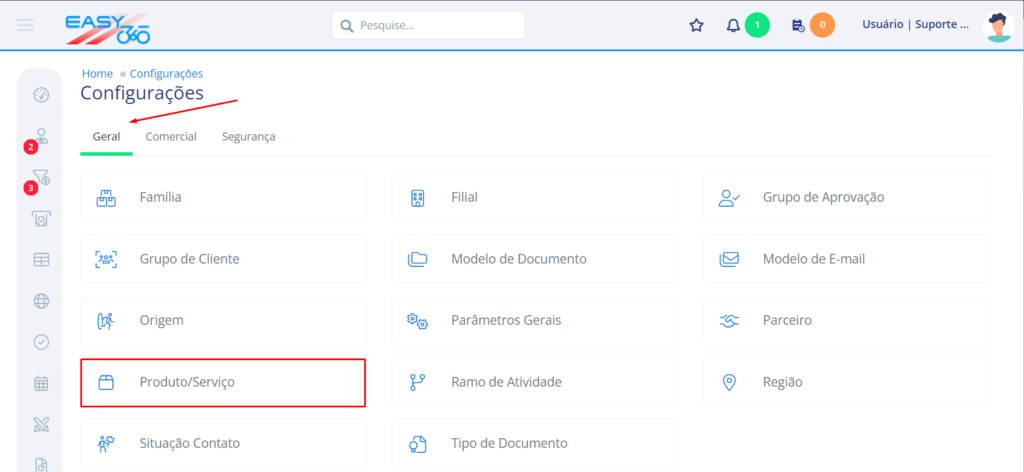
1) Acesse “Configurações”.
2) Na aba “Geral” acesse “Produto/Serviço”.
3) Clique no botão “Novo Item”.
4) Preencha o formulário de cadastro e clique para Salvar.
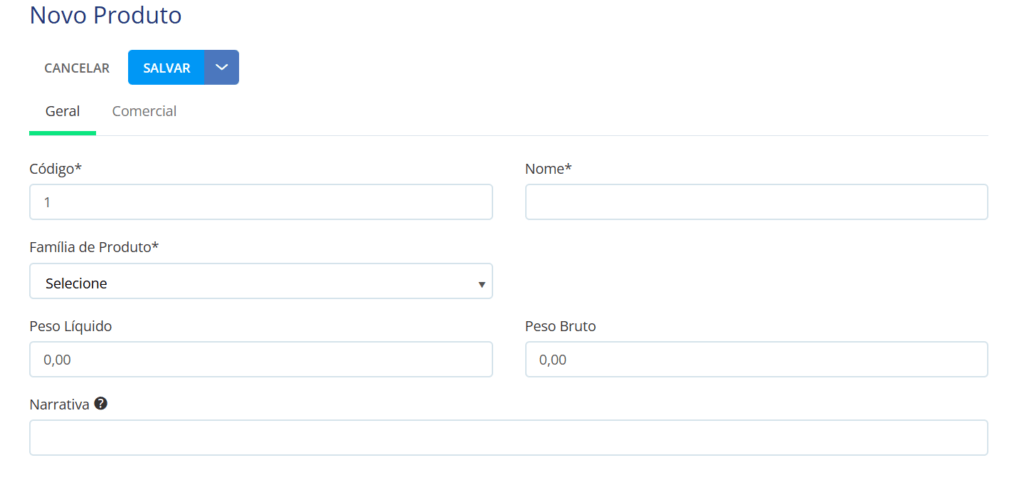
Entenda os campos – Geral
Código: informe o código para o produto. O código não pode ser repetido e é permitido adicionar números ou letras.
Nome: informe o nome para o Produto/Serviço. Este campo é obrigatório.
Família: selecione a família a qual o Produto/Serviço pertence. Somente será possível adicionar uma Família já cadastrada no sistema. Este campo é obrigatório.
Narrativa: Adicione informações complementares sobre o item que está sendo cadastrado.
Peso Líquido: informe um valor para o campo.
Peso Bruto: informe um valor para o campo.
Entenda os campos – Comercial
Qtd. múltipla: define se a venda será feita por unidade individual ou por várias unidades de uma só vez. Por padrão o campo vem preenchido com 1 que é a venda individual, porém caso você queira que a venda seja por outra quantidade como por exemplo múltiplos de 5 então é só preencher o campo com 5.
Venda fracionada: quando habilitado permite que o produto/serviço seja vendido com números decimais.
Venda recorrente: Se este serviço ou produto é vendido com uma periodicidade definida, selecione esta opção. O itens marcados como recorrentes serão identificados na Cotação com a letra “R”.
Em quais tabelas de preço este serviço/produto estará disponível: permite vincular o Produto/Serviço com uma ou mais Tabelas de Preço.
ATENÇÃO: Caso o Produto não tenha vinculo com uma Tabela de Preço, não será possível visualizar este produto ao criar Cotações de Vendas.
Produtos Agregados
Depois de adicionar um novo Produto/Serviço é possível incluir Produtos Agregados ao produto principal.
1) Na aba “Produtos Agregados” clique no botão “+”.
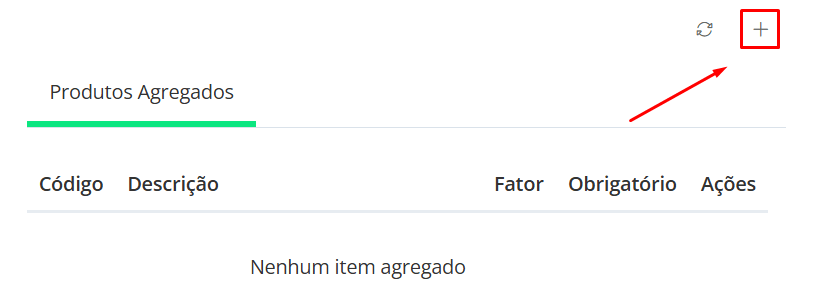
2) No modal que será aberto “Digite sua busca” e clique no produto desejado.
3) O modal será atualizado com “Código”, “Produto”, “Fator Conversão” e a flag “Obrigatório”. Clique no botão “Gravar”.
4) O Produto Agregado foi adicionado com sucesso.
Flag Obrigatório: quando marcada indica que o produto agregado será obrigatoriamente adicionado ao produto principal.