
Integrando o Procedo ao ClickSign, você poderá enviar contratos (ou qualquer documento nas extensões .doc, .docx ou .pdf) diretamente pelo Procedo para que seus clientes realizem a assinatura eletrônica de documentos – tudo pelo computador ou celular, com validade legal. Após assinados, você poderá fazer o download de todos os documentos, com as respectivas assinaturas, através do Procedo.
Rotinas disponíveis
Requisitos para a integração
- Conta Ativa no ClickSign;
- Token do ClickSign para integração.
Como gerar o token para configurar a integração?
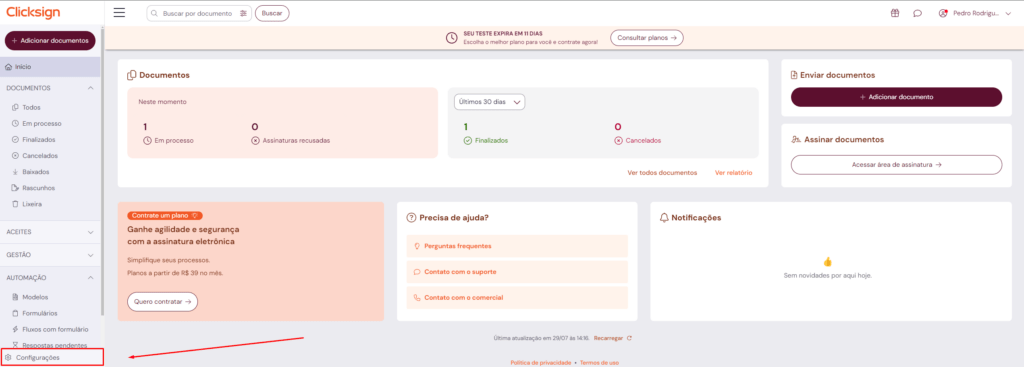
1) Ao fazer login em sua conta no Clicksign, clique na opção Configurações, disponível no menu inferior esquerdo.
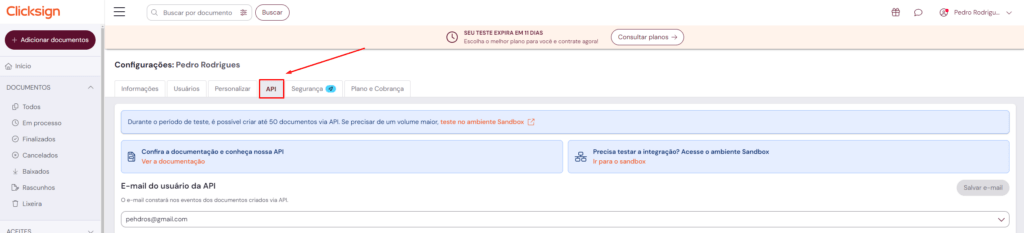
2) Selecione a opção API.
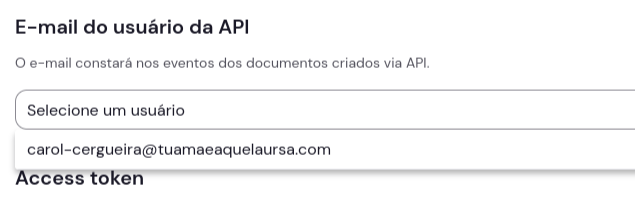
3) Na sessão “E-mail do usuário da API” escolha um usuário.
4) Na sessão “Access Token” clique no botão Gerar acess token.

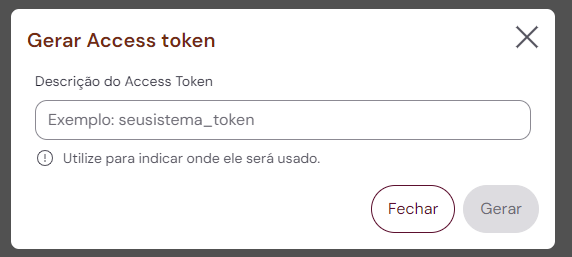
5) Na janela que será aberta, preencha o campo de descrição do token que será gerado, e depois clique novamente em Gerar.
6) Após isso, seu token será gerado e ficará disponível na tela de API.
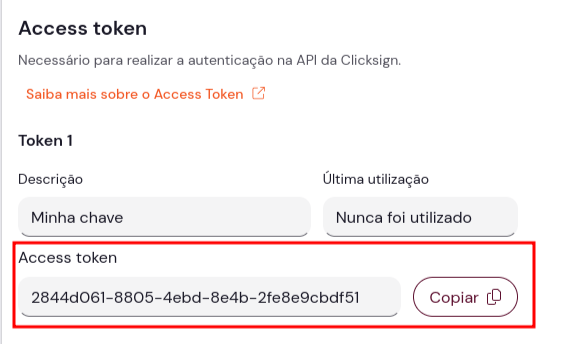
7) Com o número do Access Token gerado, acesse ao CRM Procedo. Vá em “Configurações” e acesse “Integração”.
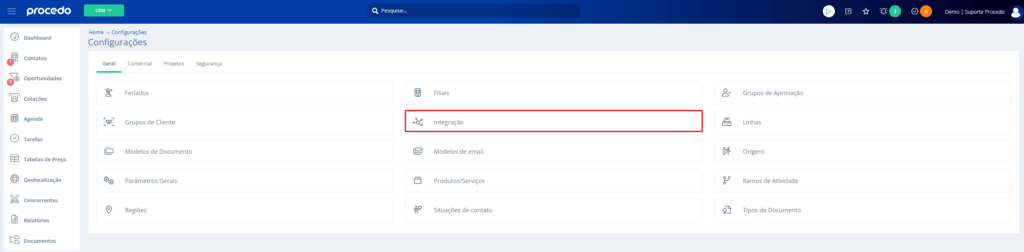
8) Clique no botão “Novo Registro”.

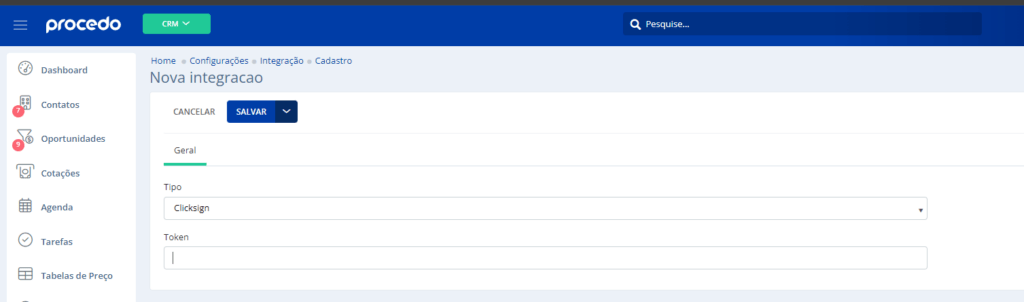
9) No campo “Tipo” selecione “Clicksign”, e no campo “Token” coloque o número do Access Token gerado no passo 5, em seguida clique em “Salvar”.
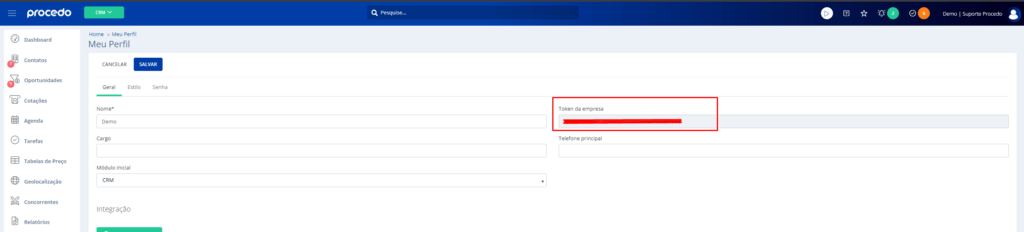
10) Acesse “Meu Perfil” e copie o seu Token da empresa no procedo, ele será utilizado para cadastrar o Webhook.
11) Na tela de API, clique em Adicionar Webhook.

12) Na janela que será aberta, insira a url https://app.procedo.com.br/api/rest/clicksign/{TOKEN} substituindo o valor {TOKEN} pelo valor que você obteve no passo 8, em seguida clique em Adicionar Webhook.
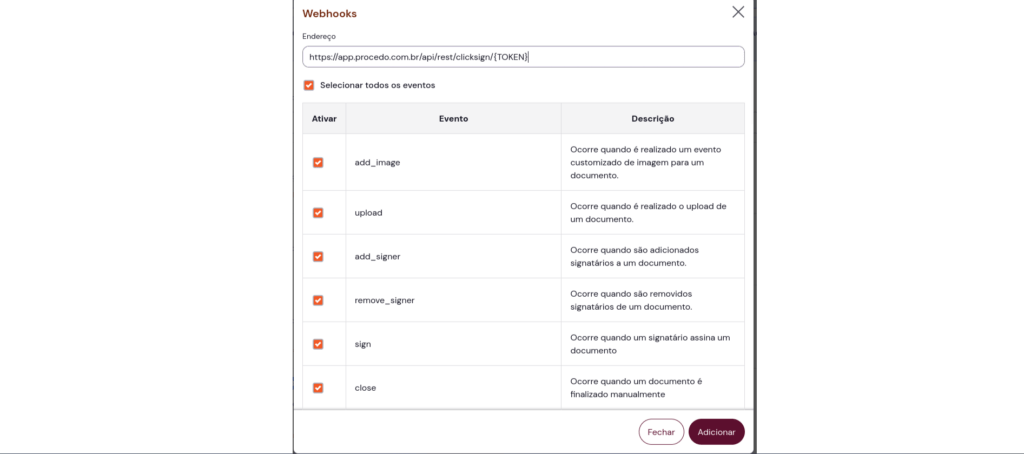
13) Após configurado o Webhook, a integração estará pronta. Caso todos os passos tenham sido realizados corretamente, o botão será habilitado ao lado dos documentos anexos nos cadastros de Oportunidades e Contatos.