
Integrando o Procedo ao ClickSign, você poderá enviar contratos (ou qualquer documento nas extensões .doc, .docx ou .pdf) diretamente pelo Procedo para que seus clientes realizem a assinatura eletrônica de documentos – tudo pelo computador ou celular, com validade legal. Após assinados, você poderá fazer o download de todos os documentos, com as respectivas assinaturas, através do Procedo.
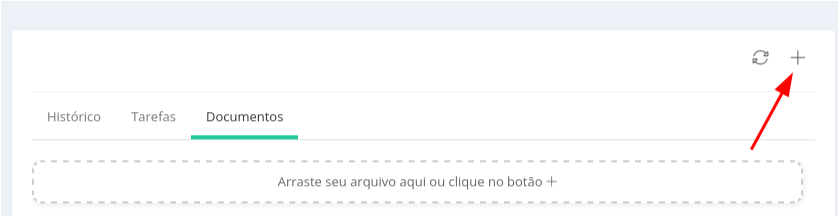
1) Na aba “Documentos”, disponível no cadastro de Contatos e Oportunidades, clique no botão de “+” para adicionar o documento que deverá ser assinado.
2) No modal que será aberto, preencha os campos e clique no botão “Salvar”.
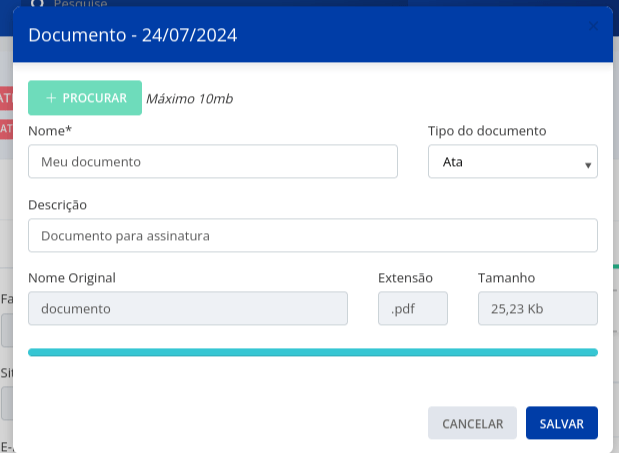
ATENÇÃO: As informações preenchidas neste cadastro podem ser editadas posteriormente.
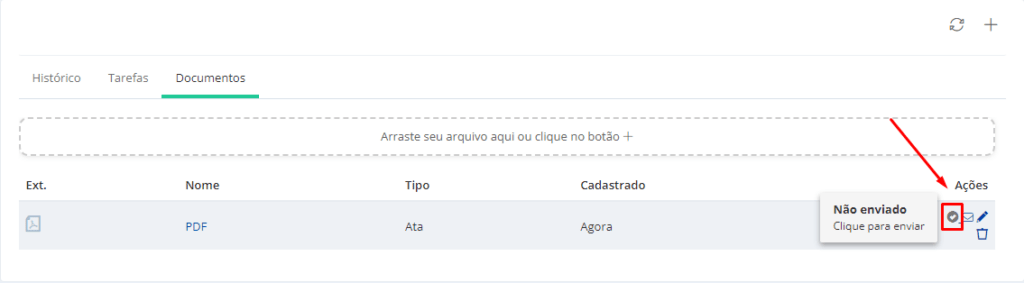
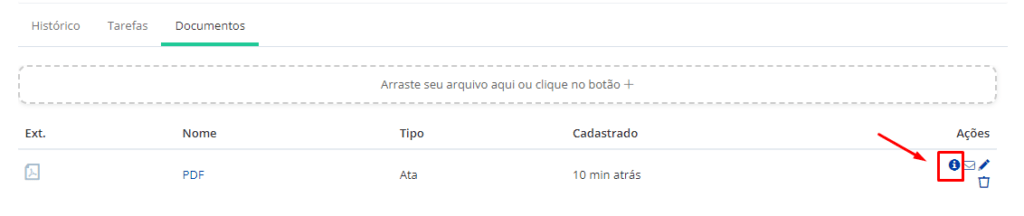
3) Após o documento ser salvo, clique no ícone que aparece em “Ações”.
4) No modal que será aberto, clique no botão “Novo”.
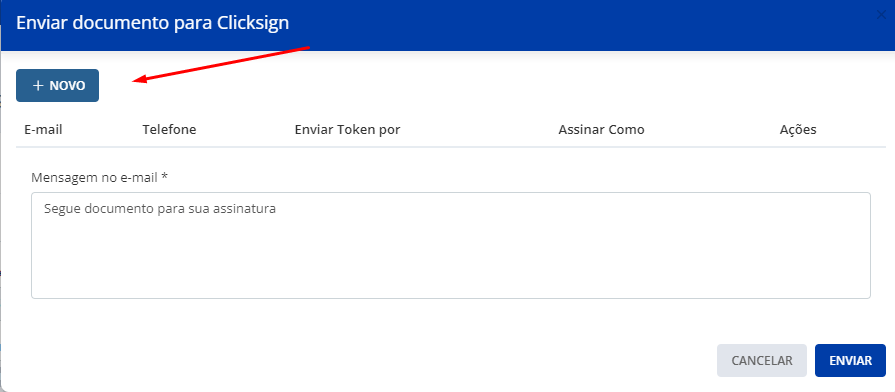
5) Preencha os novos campos que foram criados. Aqui é possível adicionar vários contatos de e-mail, além disso é possível escolher o papel de cada um (testemunha, aprovador, endossante, etc) e editar a mensagem que será enviada por e-mail.
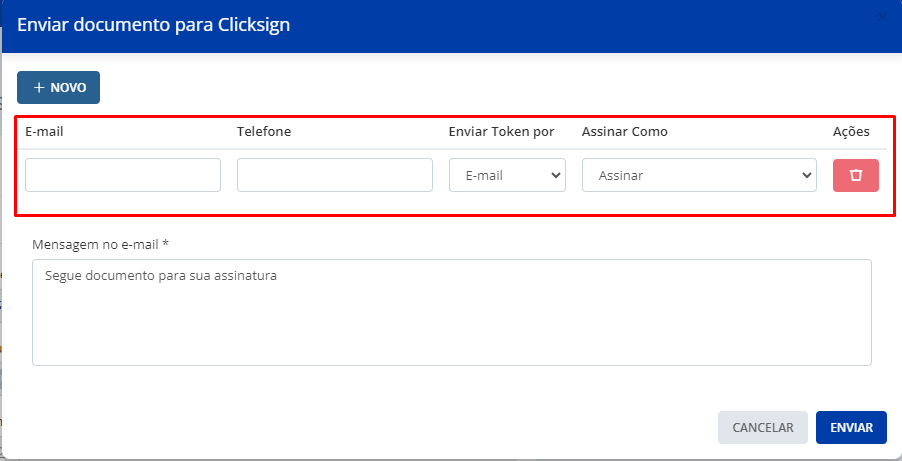
ATENÇÃO: O envio do documento é possível apenas por e-mail.
6) Um e-mail será enviado para os usuários com o link para assinatura eletrônica – onde também poderão visualizar o documento na íntegra.
7) Para acompanhar o status da(s) assinatura(s) clique no ícone “!” que está localizado na aba “Documentos”.
8) No modal que será aberto o usuário terá acesso as informações das “Assinaturas” e o “Histórico”.
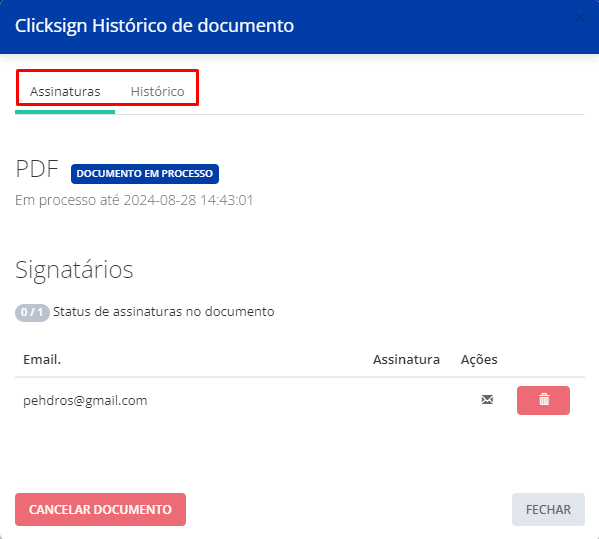
9) Assim que todos os signatários finalizarem as assinaturas, o Procedo irá automaticamente atualizar o status do documento e disponibilizá-lo para download com as assinaturas.

Sempre que o documento for assinado por todos, a opção de exclusão no Procedo será ocultada.
Se o documento for excluído no Procedo, antes que todos tenham assinado, o documento ficará com status de Cancelado no Clicksign.
Após assinado, o documento não poderá mais ter seus dados (data, etc.) alterados no Clicksign.
Assim que enviado para assinatura, o documento ficará com validade automática de um mês a partir da data de envio.