
Com as tabelas de preço você poderá determinar diferentes preços e condições para cada produto/serviço.
Como criar uma Tabela de Preço?
1 – Acesse a rotina “Tabelas de Preço”.
2 – Clique no botão “Novo Registro”.
3 – Preencha os campos e clique em “Salvar”.
- Nome: informe um nome da tabela de preço;
- Descrição: breve descrição sobre a tabela de preço;
- Início / Término: determine a data de validade inicial e final da tabela de preço. Poderá deixar esses campos em branco caso a tabela sempre fique ativa;
- Situação: pode ser Ativa ou Inativa.
- Forma de pagamento: selecione as formas de pagamento que estão disponíveis ao utilizar esta tabela de preço;
Após criarmos a Tabela de Preço, serão necessários mais 2 ajustes.
Inclusão dos produtos/serviços à Tabela de preço
Com a tabela de preço criada será possível incluir os itens que pertencerão a ela. Para isso:
- Entre no modo de edição da tabela de preço por clicar em “Editar”
- Marque a opção “Adicionar” para cada item que deseja que faça parte da tabela de preço
- Informe os campos:
- Qtde Mínima: esse é o limite mínimo do item quando o produto/serviço for incluído na cotação de venda
- Preço mínimo: esse é o limite mínimo de preço para que o produto/serviço não entre em aprovação.
- Preço: valor inicial que será apresentado ao incluir esse produto/serviço na cotação.
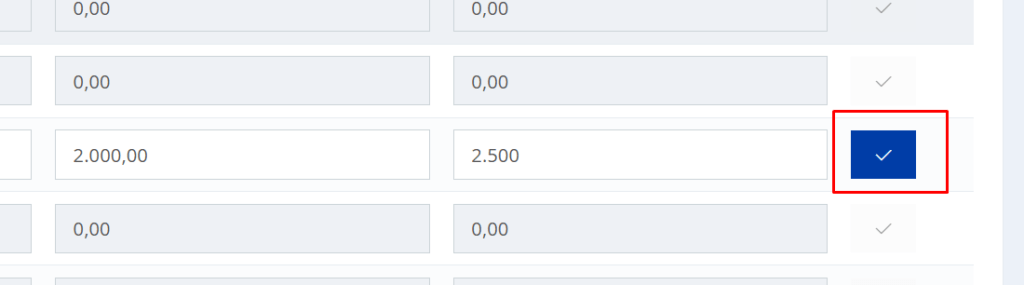
Lembre-se de que a cada item informado é necessário salvá-lo individualmente para que as alterações tenham efeito.
Grupos de Usuários x Tabela de Preço
É preciso determinar quais grupos de usuário terão acesso à tabela recém-criada.
- Acesse a área de configurações
- Na aba “Segurança”, acesse Grupos de usuário
- Edite o grupo de usuários que deseja vincular o acesso à tabela de preço.
- No campo “Quais tabelas de preço estarão disponíveis para este grupo?” selecione a tabela de preço recém-criada.