
A Tabela de Preço é utilizada para agrupar os preços dos itens de forma organizada, possibilitando ao usuário atribuir valores mínimos e máximos para os itens. Além da organização é possível configurar quais regiões estarão disponíveis as Tabelas de Preço.
Cadastrando Tabela
1) Acesse “Tabela de Preço”.
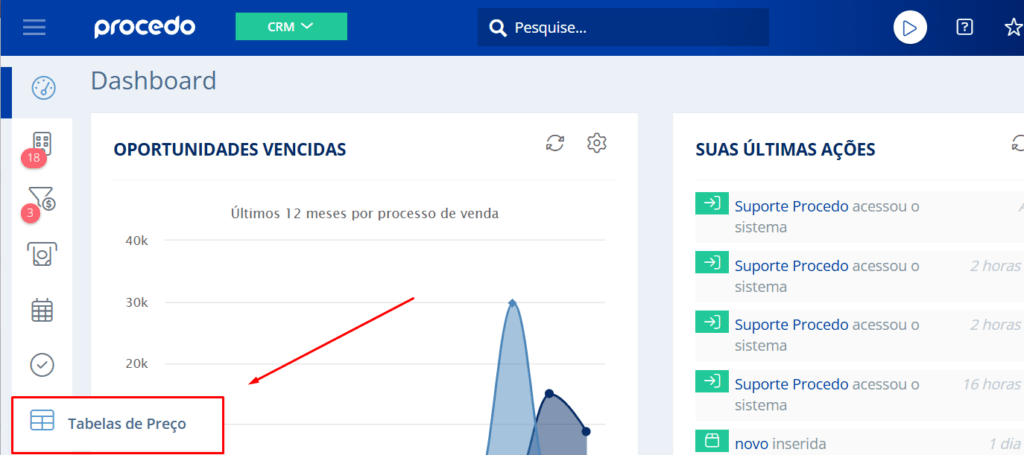
2) Clique no botão “Novo Registro”.
3) Preencha o formulário de cadastro e clique para Salvar.
Entenda os campos
Nome: informe o nome para a tabela de preço que está sendo cadastrada.
Descrição: descreva informações relacionadas a tabela de preço que está sendo cadastrada.
Início validade: por padrão a data sempre virá preenchida com a data do dia corrente. .
Término validade: informe a data em que essa tabela de preço será finalizada. Os usuários não terão acesso a essa tabela no sistema a partir da data informada e a tabela terá uma observação indicando que sua data está “Expirada”. O campo não é obrigatório e quando nenhuma data for informada a Tabela de Preço terá o seu término indefinido.
Forma de Pagamento: esse campo têm vínculo direto com o cadastro de Formas de Pagamento no sistema. Adicione uma ou mais Formas de Pagamento que já estão cadastradas. Para saber mais acesse o artigo “Aprenda a realizar o cadastro para Formas de Pagamento”.
Situação: pode ser Ativa ou Inativa. Para que a Tabela de Preço possa ser visualizada na cotação de vendas é necessário que ela esteja Ativa.
Determine os grupos que terão acesso a Tabela
Ao criar uma Tabela de Preço será necessário vincular a Grupos de Usuário.
O usuário receberá um alerta. Basta clicar na opção “Clique aqui”.
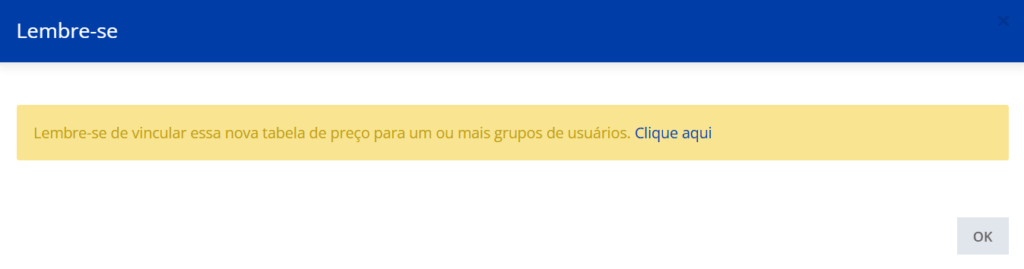
Além disso, é possível vincular seguindo os passos abaixo:
1) Acesse “Configurações”.
2) Na aba “Segurança” acesse “Grupos de Usuário”.
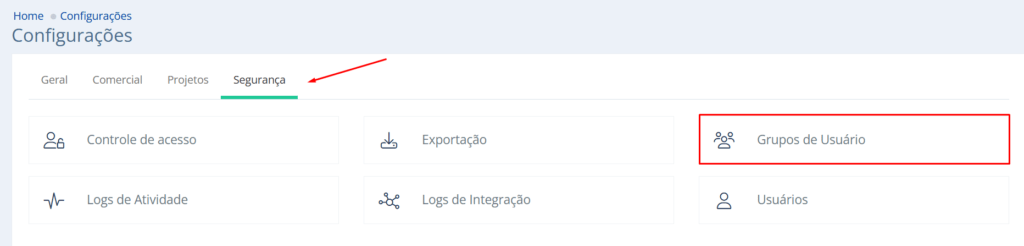
3) Selecione o Grupo que irá vincular e clique no botão “Editar”.
4) No campo “Quais tabelas de preço estarão disponíveis para esse grupo?”, marque uma ou mais tabelas. Clique em “Salvar”.
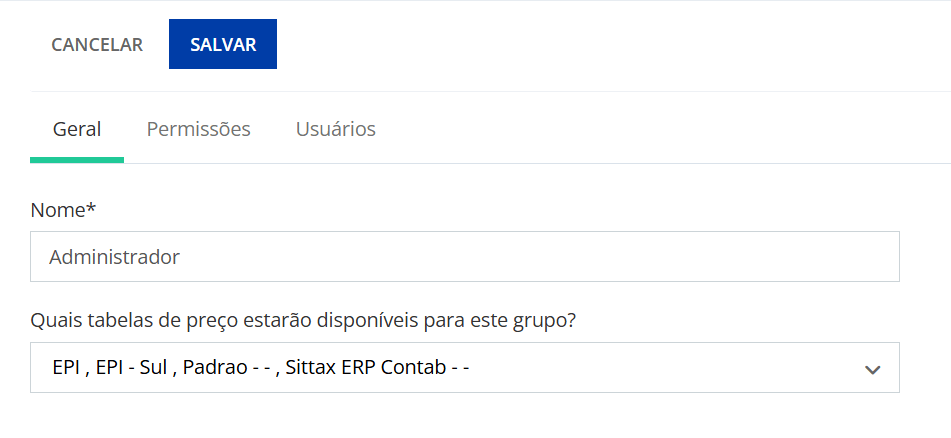
5) A Tabela de Preço está vinculada ao Grupo de Usuário.